ユーザーの登録方法(管理者向け)
ユーザーグループの作成、管理者・ユーザーの登録および削除、使用リージョンの設定など、TailorNode を運用するために必要な管理者向け操作の全体像を扱います。
管理者は、ユーザーの利用環境を整備し、運用中の各種設定を適切に管理する役割を担います。
1. 管理者の基本操作
TailorNode では、「管理者」と「ユーザー」の 2 種類の権限を設定できます。
サービス導入時には、少なくとも 1 名の管理者を初期登録する必要があります。初回登録された管理者の操作により、他の管理者やユーザーの登録や各種設定が可能になります。
管理者が行う基本操作は以下のとおりです
- ユーザーグループの作成、編集、削除
- 管理者・ユーザーの登録、編集、削除
- ユーザーグループごとの使用リージョンの設定
これらの基本操作を通じて、管理者はユーザーの利用環境を整備し、TailorNode の運用を適切に管理します。
2. ユーザーグループの作成
ユーザーグループは、管理者およびユーザーをプロジェクトや組織単位でまとめて管理し、利用できるサーバーやポイントの単位を分けるために使用します。
TailorNode では、ユーザーや管理者の登録を行う前に、紐づけるためのユーザーグループを先に作成しておく必要があります。
- 左側メニューの〈Setting〉から【Users and Groups】画面を開きます。
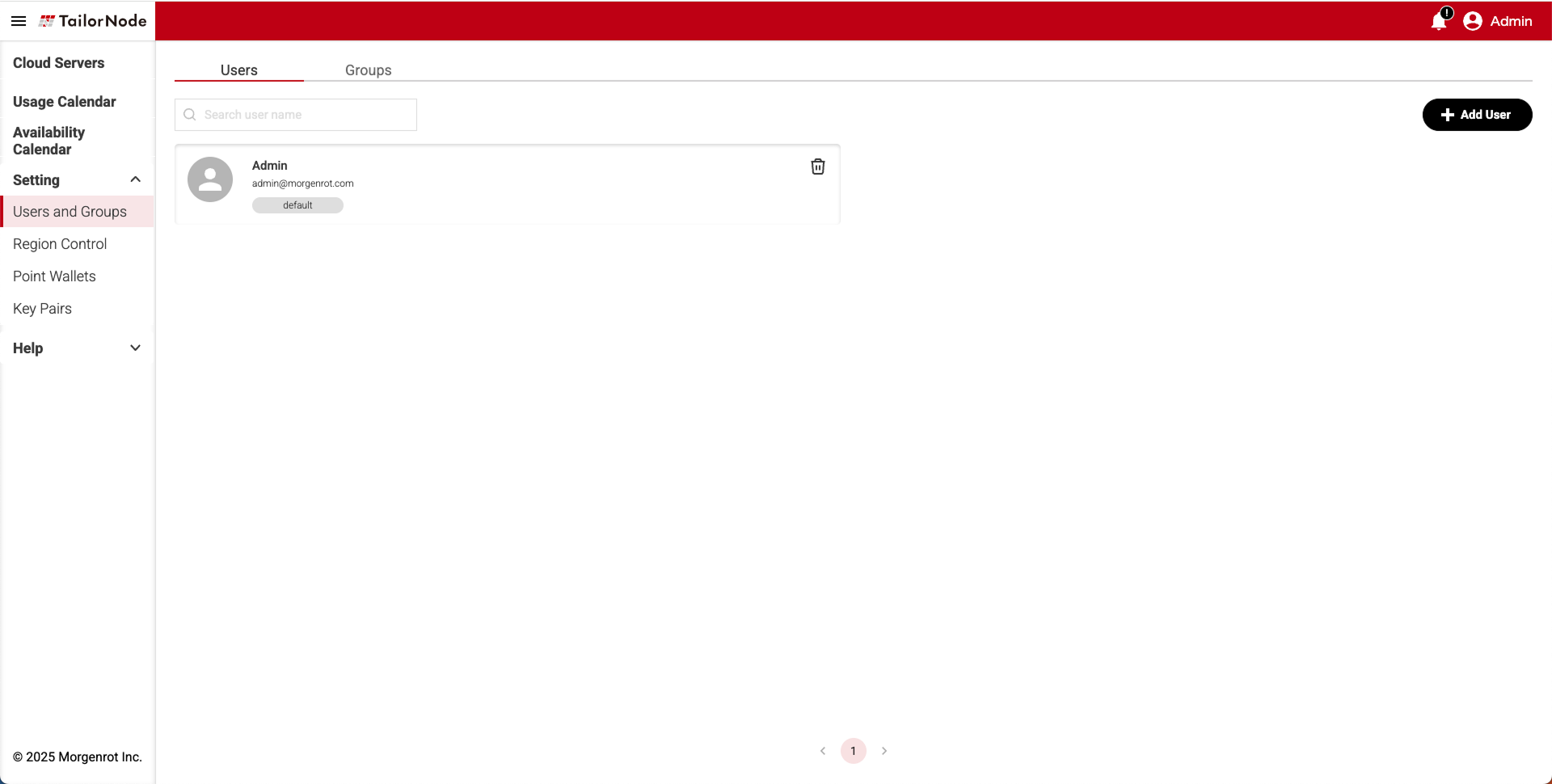
- 上部に表示される《Groups》タブを選択します。
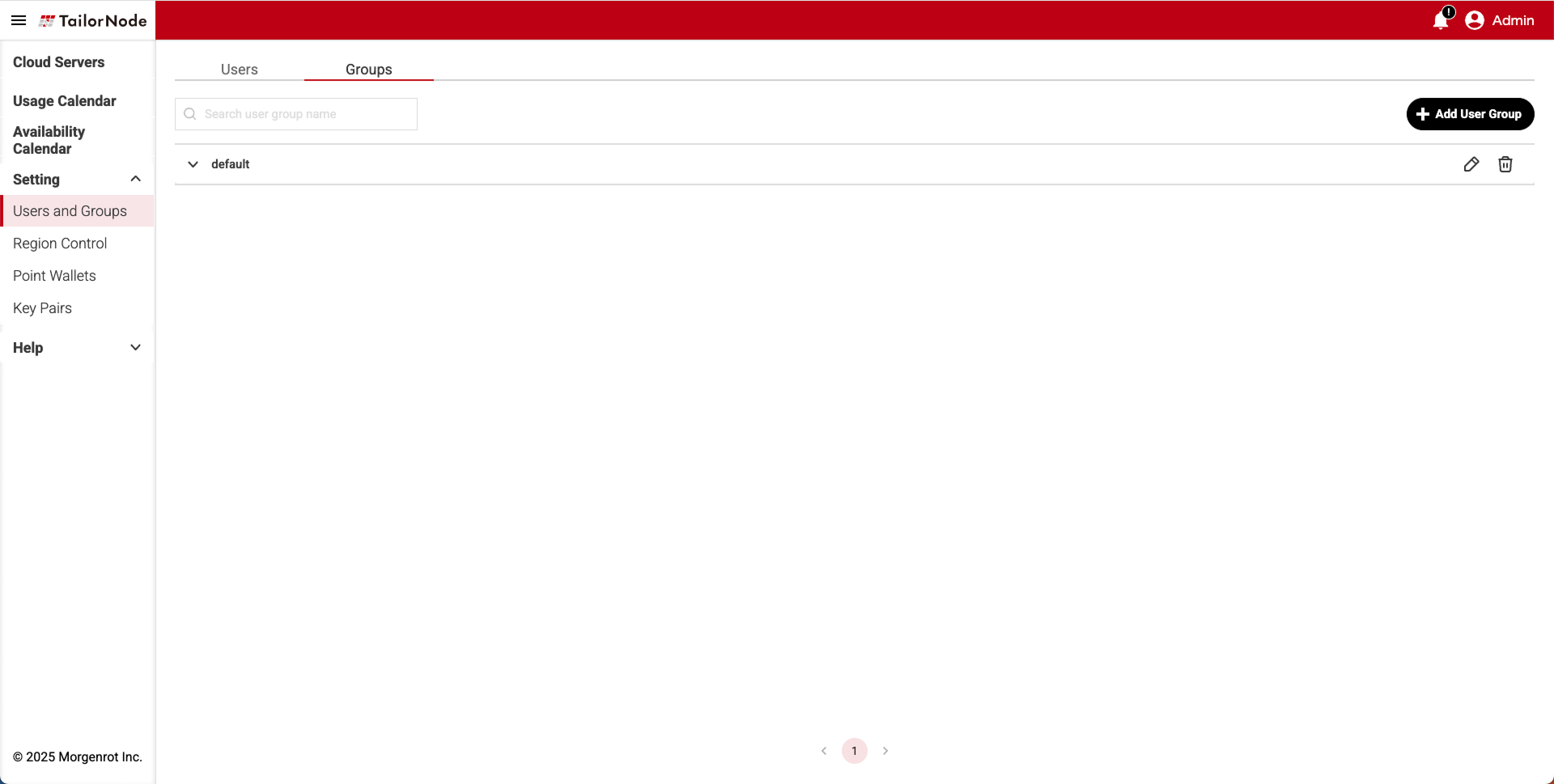
TIPS!
TailorNode を初めて利用する際には、「default」という名称のユーザーグループが自動的に作成されています。必要に応じて編集して利用できます。
画面右上の [+Add User Group] ボタンをクリックします。
必要な情報を入力し、[Add]ボタンをクリックすることで作成が完了します。
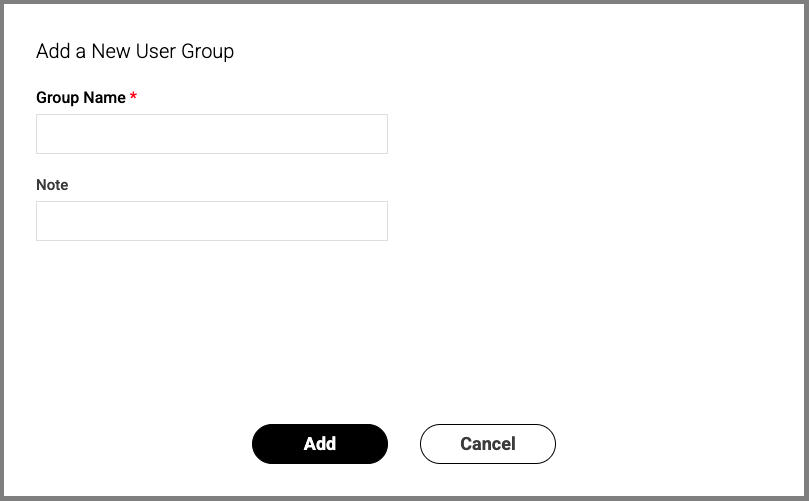
【Add a New User Group】画面で設定する項目は、次のとおりです。
| 項目名 | 説明 |
|---|---|
| Group Name | ユーザーグループ名 |
| Note | 備考欄 自由に記入することができます |
TIPS!
- ユーザーグループを作成すると、グループ用のウォレットも自動で作成されます。
- ポイントの移動方法はポイントの管理方法(管理者向け) を参照してください。
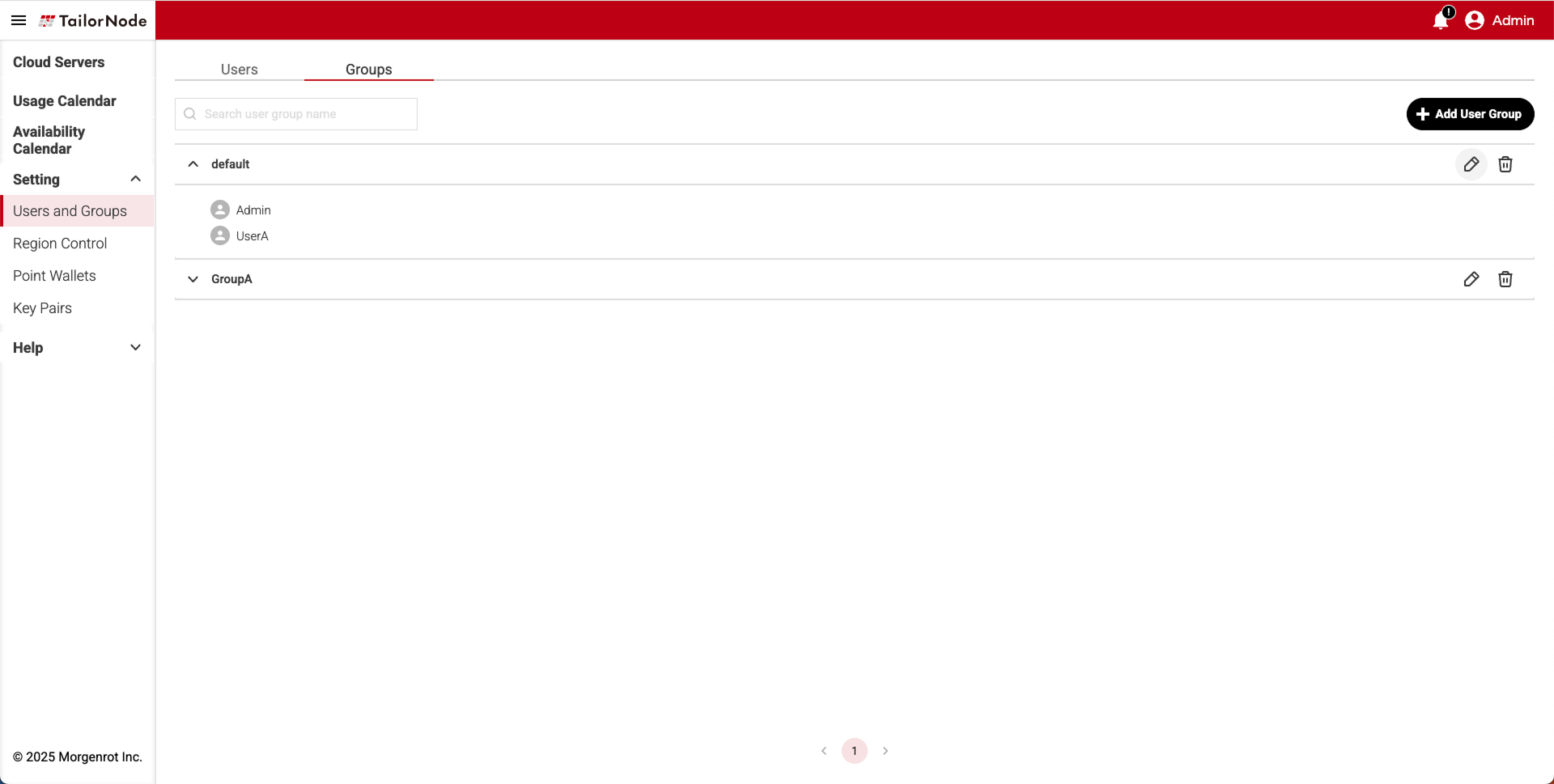
- 作成済みのユーザーグループは《Groups》タブで一覧表示され、各行の[編集]ボタンから内容を変更できます。
3. 管理者・ユーザーの登録
TailorNode にログインできるアカウントは、管理者またはユーザーとして登録されます。
アカウントの登録には、あらかじめユーザーグループが作成されている必要があります。
- 左側メニューの〈Setting〉から【Users and Groups】画面を開きます。
上部に表示される《Users》タブを選択します。
画面右上の[+Add User]ボタンをクリックすると【Add a New User】画面が表示されます。
各項目に必要な情報を入力し、[Add]ボタンをクリックすることで作成が完了します。
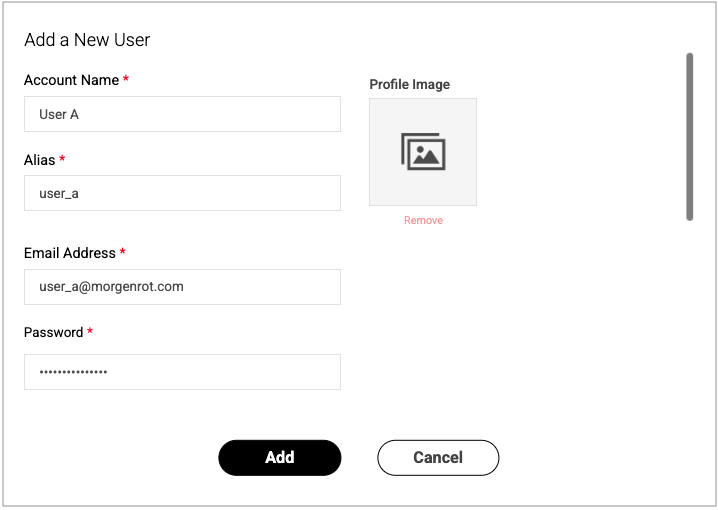
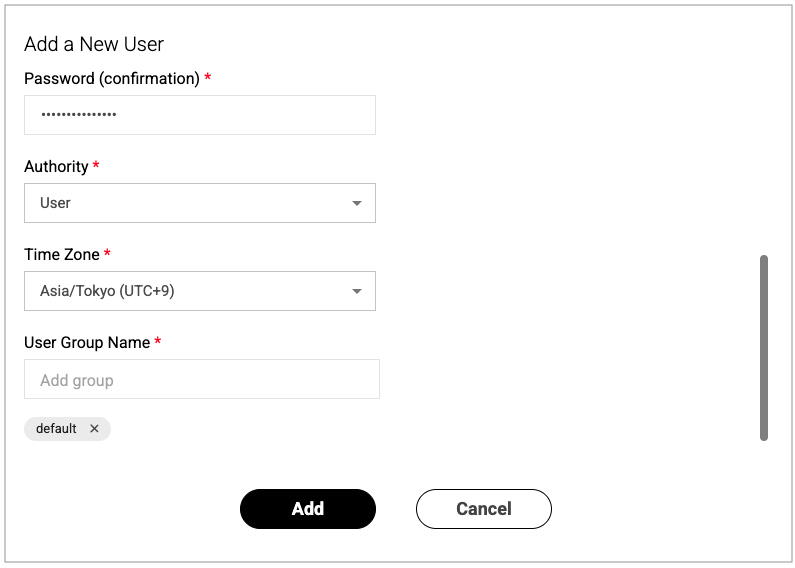
各項目の概要は下記の通りです。
| 項目名 | 説明 |
|---|---|
| Account Name | 表示名 自由に記入できます |
| Profile Image | プロフィール画像 [Remove]ボタンで登録済み画像の削除が可能 |
| Alias | OS のユーザー名(ユーザー ID) TailorNode は Alias に基づき処理の紐付けを行います ※ 2025 年 1 月時点では使用されていないため、任意の文字列を入力してください |
| Email Address | メールアドレス TailorNode のログイン ID としても使用され、登録情報がメールで通知されます |
| Password / Password(confirmation) | ログイン用パスワード 8 文字以上で、大文字・小文字のアルファベットと数字を含めて設定する必要があります 設定したパスワードはメールで通知されます |
| Authority | アカウントの権限 ・Administrator(管理者):ユーザー管理とサーバー操作が可能 ・User(ユーザー):サーバー操作が可能 |
| Time Zone | 使用するタイムゾーン |
| User Group Name | 所属するユーザーグループ 複数グループの選択が可能で、1 つ以上のグループが必要です |
TIPS!
作成済みのユーザー(管理者・ユーザー)は、《Users》タブで一覧表示され、各行の[編集]ボタンから内容を編集できます。
4. ユーザーグループ及び管理者・ユーザーの削除
ユーザーグループ、ならびに管理者・ユーザーを削除する手順について説明します。
4.1. ユーザーグループの削除
ユーザーグループを削除する手順について説明します。
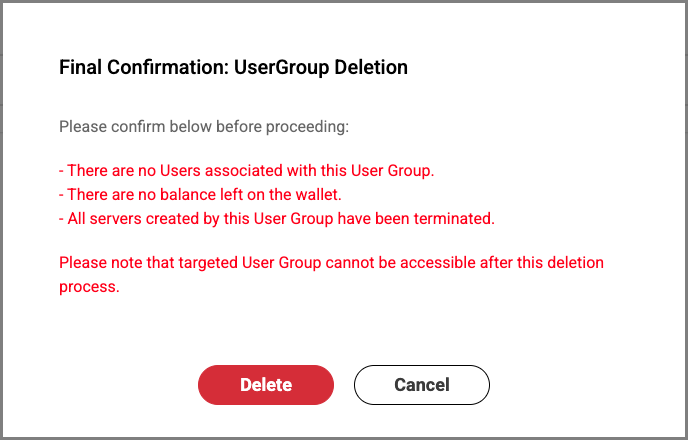
ユーザーグループを削除するには、以下の条件をすべて満たす必要があります。
- 当該グループに所属する管理者およびユーザーが存在しないこと。
- 当該グループに、実行中または実行予定のサーバーが存在しないこと。
- 当該グループに残っているポイントがないこと。
上記を満たしていない場合は、ユーザーや管理者の所属変更やポイントの移動を行ってください。
- 左側メニューの〈Setting〉から【Users and Groups】画面を開きます。
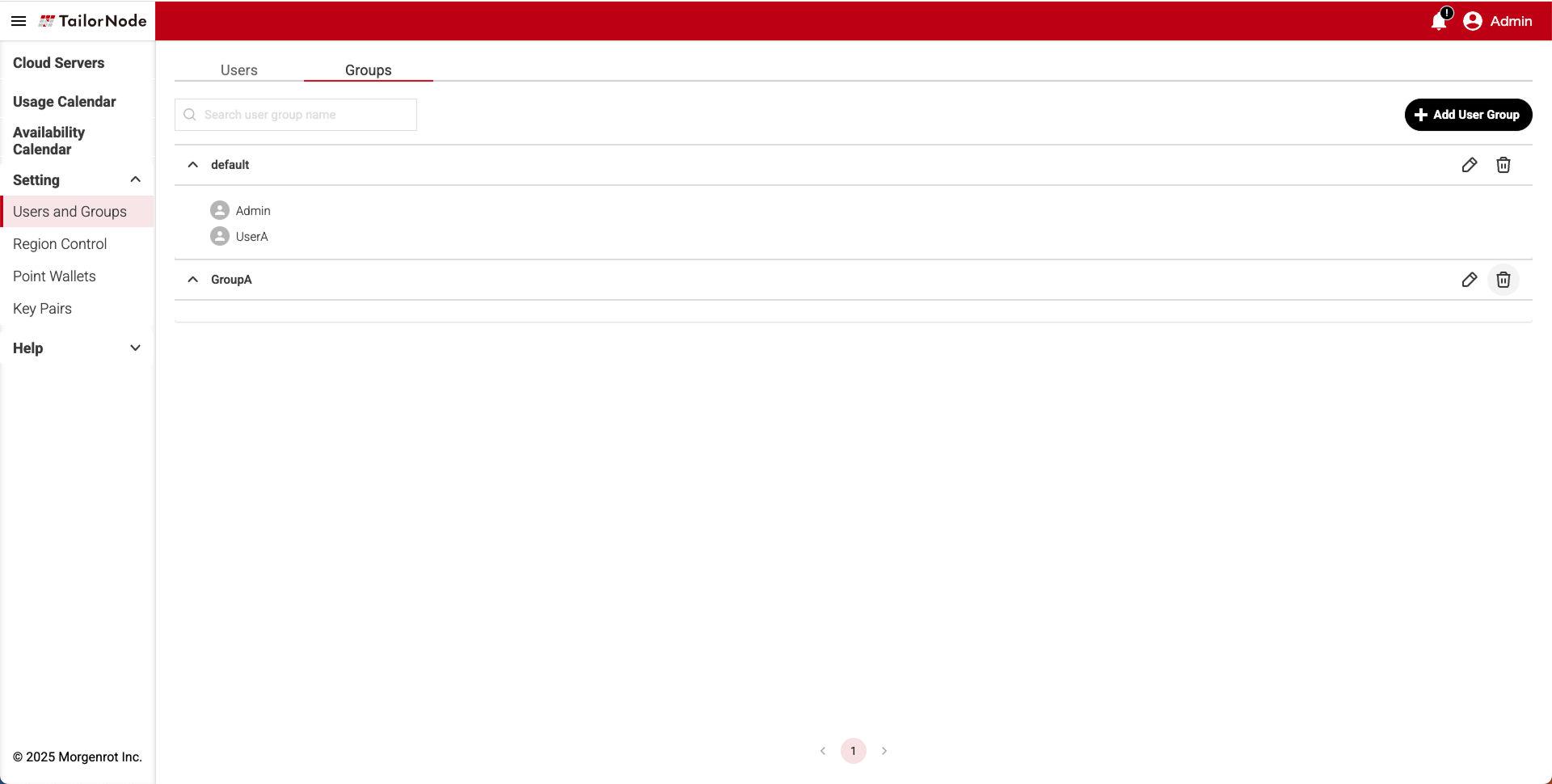
上部に表示される《Groups》タブを選択します。
一覧から削除したいユーザーグループの行にある[Delete]ボタンをクリックします。
【Final Confirmation】ダイアログが表示されます。内容を確認し、問題がなければ[Delete]ボタンをクリックします。
TIPS!
- 一度削除したユーザーグループは復元できません。
- 【Final Confirmation】ダイアログでは、削除対象のユーザーグループ名が明示されます。削除前に必ず確認してください。
- 削除後は、当該グループに紐づいていたウォレットやポイント履歴も確認できなくなります。
- ユーザーグループ削除後も、管理者は【Point Wallets】画面で過去のポイント履歴、【Calendar】画面で過去のサーバー利用履歴を確認できます。各画面で「削除済み情報の表示」設定を有効にしてください。
4.2. 管理者・ユーザーの削除
管理者・ユーザーを削除する手順について説明します。
管理者・ユーザーを削除するには、以下の条件をすべて満たす必要があります。
- 当該ユーザーが、実行中または実行予定のサーバーに関与していないこと。
- 少なくとも 1 つ以上の管理者アカウントが残っていること。
条件を満たしていない場合は、対象サーバーの終了またはユーザーの所属変更を行ってください。
- 左側メニューの〈Setting〉から【Users and Groups】画面を開きます。
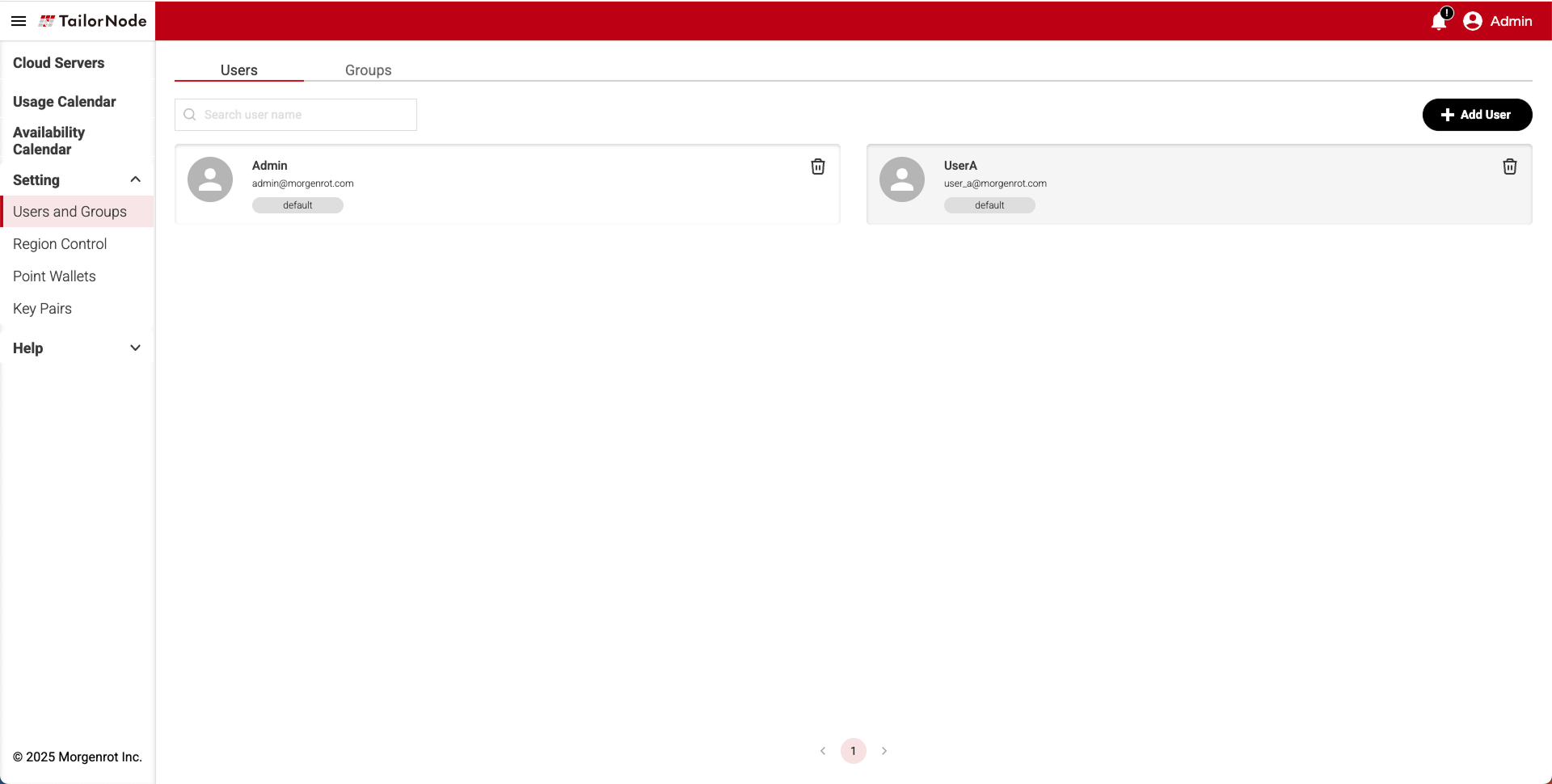
上部に表示される《Users》タブを選択します。
一覧から削除したいユーザーの行にある[Delete]ボタンをクリックします。
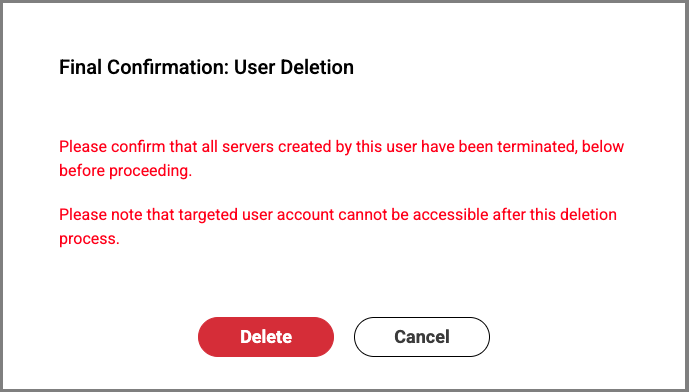
【Final Confirmation】ダイアログが表示されます。内容を確認し、問題がなければ[Delete]ボタンをクリックします。
TIPS!
- 削除したアカウントは復元できません。
- 【Final Confirmation】ダイアログでは、削除対象のアカウント情報が明示されます。
削除前に必ず確認してください。- ユーザー削除後も、管理者は【Point Wallets】画面や【Calendar】画面で、削除済みユーザーに関連する過去の履歴を確認できます。
各画面で「削除済み情報の表示」設定を有効にしてください。
5. ユーザーグループで使用するリージョンの設定
ユーザーグループで使用するリージョンを設定する手順について説明します。
5.1.ユーザーグループで使用するリージョンの表示
ユーザーグループごとに使用可能なリージョンを確認する手順を説明します。
- 左側メニューの〈Setting〉から【Region Control】画面を開きます。
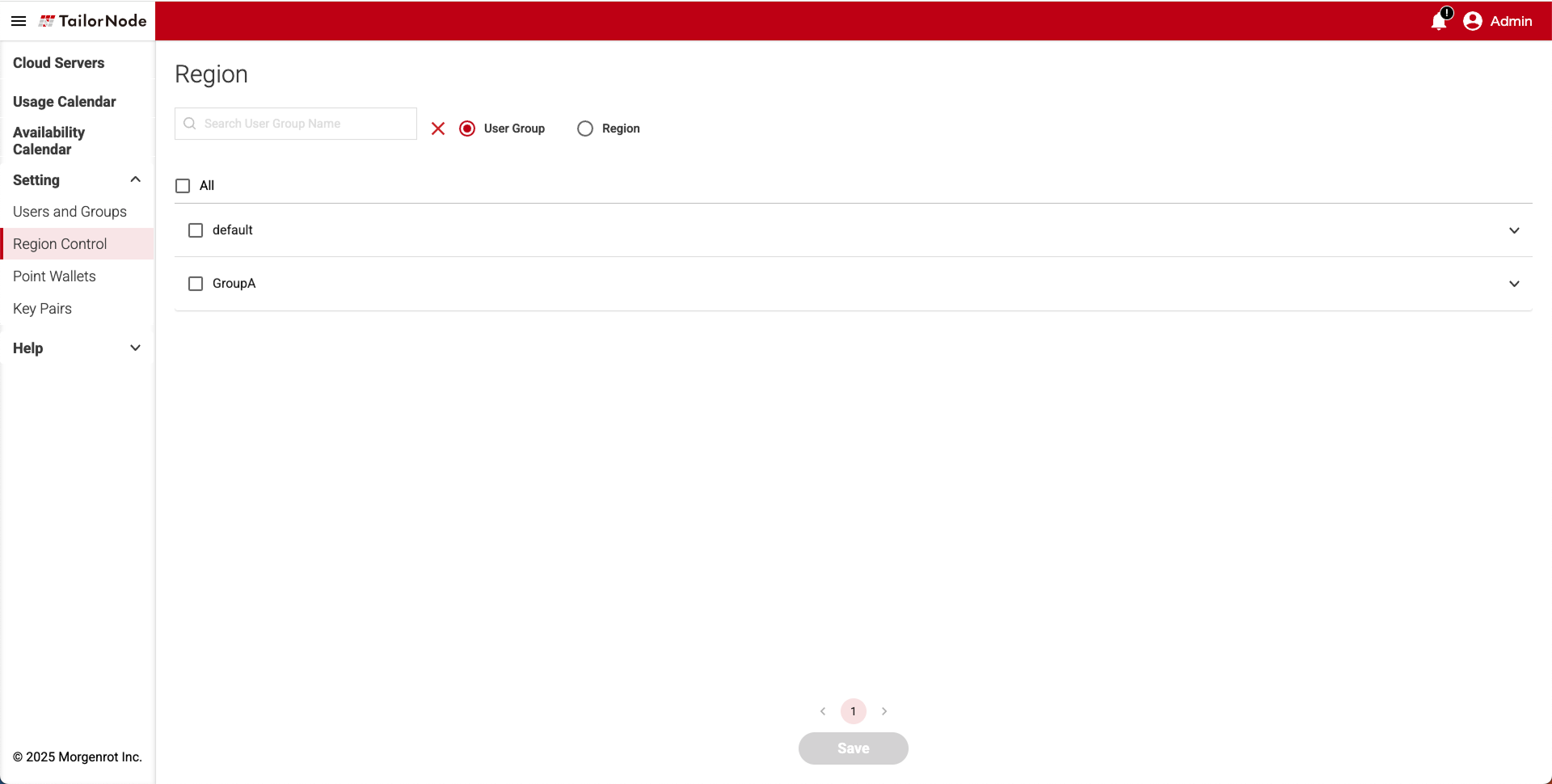
- 画面左上の「Search User Group Name」欄にキーワードを入力すると、ユーザーグループまたはリージョンを絞り込むことができます。
- デフォルトでは「User Group」が選択されており、入力した文字列を含むユーザーグループが表示されます。
- 「Region」を選択すると、入力した文字列を含むリージョンが表示されます。
- ラジオボタンで対象を切り替えると、検索結果はリセットされます。
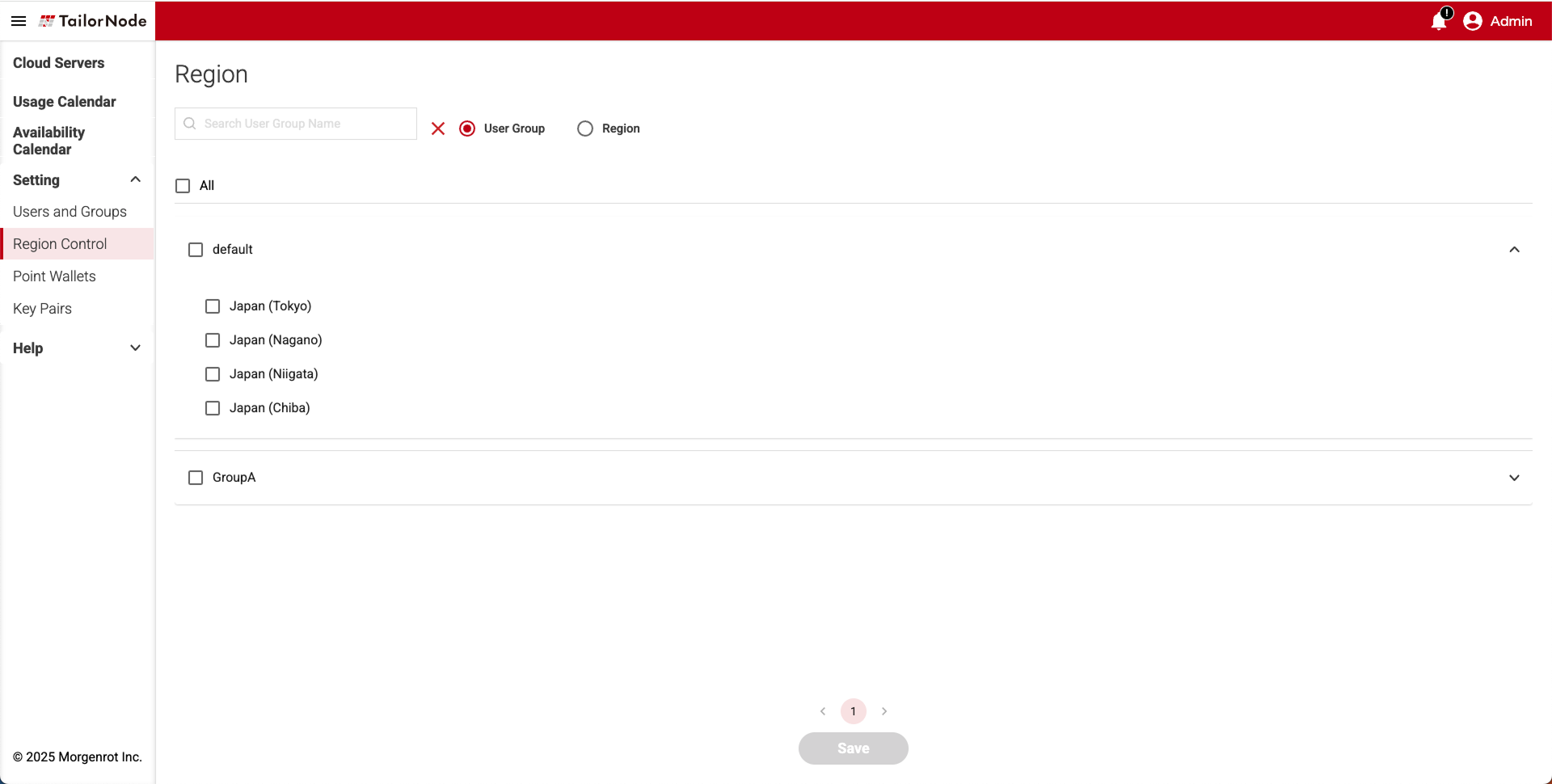
表示されたユーザーグループ名をクリックすると、そのグループで使用可能なリージョンの一覧が表示されます。
各リージョンの横にあるチェックボックスにチェックが入っていれば、当該ユーザーグループでそのリージョンを利用可能です。
TIPS!
- 表示されたリージョンは、選択したユーザーグループで計算サーバーやログインサーバーを利用できる対象です。
- 【Cloud Servers】画面で、各リージョンに割り当てられているサーバー情報やリソース状況を確認できます。
5.2. ユーザーグループで使用するリージョンの登録
ユーザーグループごとに使用可能なリージョンを設定する手順を説明します。
- 左側メニューの〈Setting〉から【Region Control】画面を開きます。
一覧から対象のユーザーグループをクリックします。
対象のユーザーグループに関連付けたいリージョンのチェックボックスをオンにします。
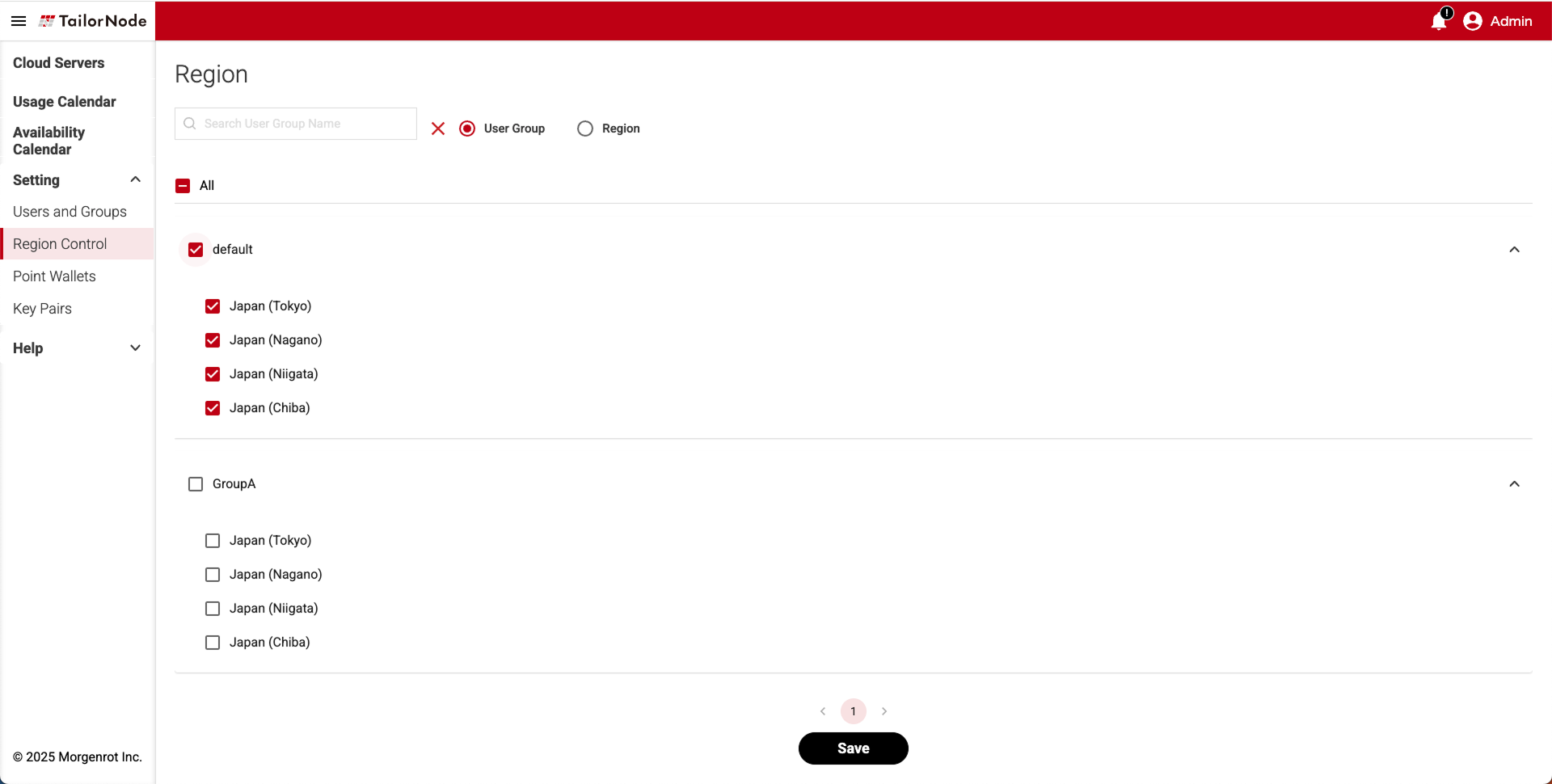
- 内容を確認後、[Save]ボタンをクリックすると、設定が反映されます。該当ユーザーグループで当該リージョンのサーバー利用が可能になります。
TIPS!
- ユーザーグループでリージョンを有効化することで、そのグループに属するユーザーが該当リージョンの計算サーバーおよびログインサーバーを利用できるようになります。
- チェックボックスをオフにすると、該当リージョンの利用はできなくなります。