ポイントの管理方法(管理者向け)
管理者は、管理者ウォレットとユーザーグループウォレットの間でポイントを移動することができます。
ウォレットの確認方法やポイント移動の手順について説明します。
1. ウォレットの確認
管理者が保持するウォレットや、各ユーザーグループに割り当てられたウォレットの状況を確認する手順を説明します。
TailorNode では、ポイントを管理するためのウォレットが複数存在します。
管理者ごとに 1 つの管理者ウォレットがあり、またユーザーグループごとに 1 つのグループウォレットが自動的に作成されます。
これらのウォレットが、それぞれのポイント保有先として機能します。
- 管理者ウォレットは、TailorNode の利用開始時に自動的に作成されます。
- グループウォレットは、ユーザーグループを新規作成した際に自動的に作成されます。
左側メニューの〈Setting〉から【Point Wallets】画面を開きます。
表示されたウォレット一覧から、管理者ウォレットおよび各グループウォレットの状況(ポイント残高など)を確認できます。
画面上部には「Total:」として、すべてのウォレットにおける合計ポイント数が表示されます。
例:以下の画面では、管理者ウォレット(Admin)に 10,000 ポイントが設定されており、グループウォレット(default、GroupA)はいずれも 0 ポイントとなっています。画面上部の「Total:」には 10,000 と表示されます。
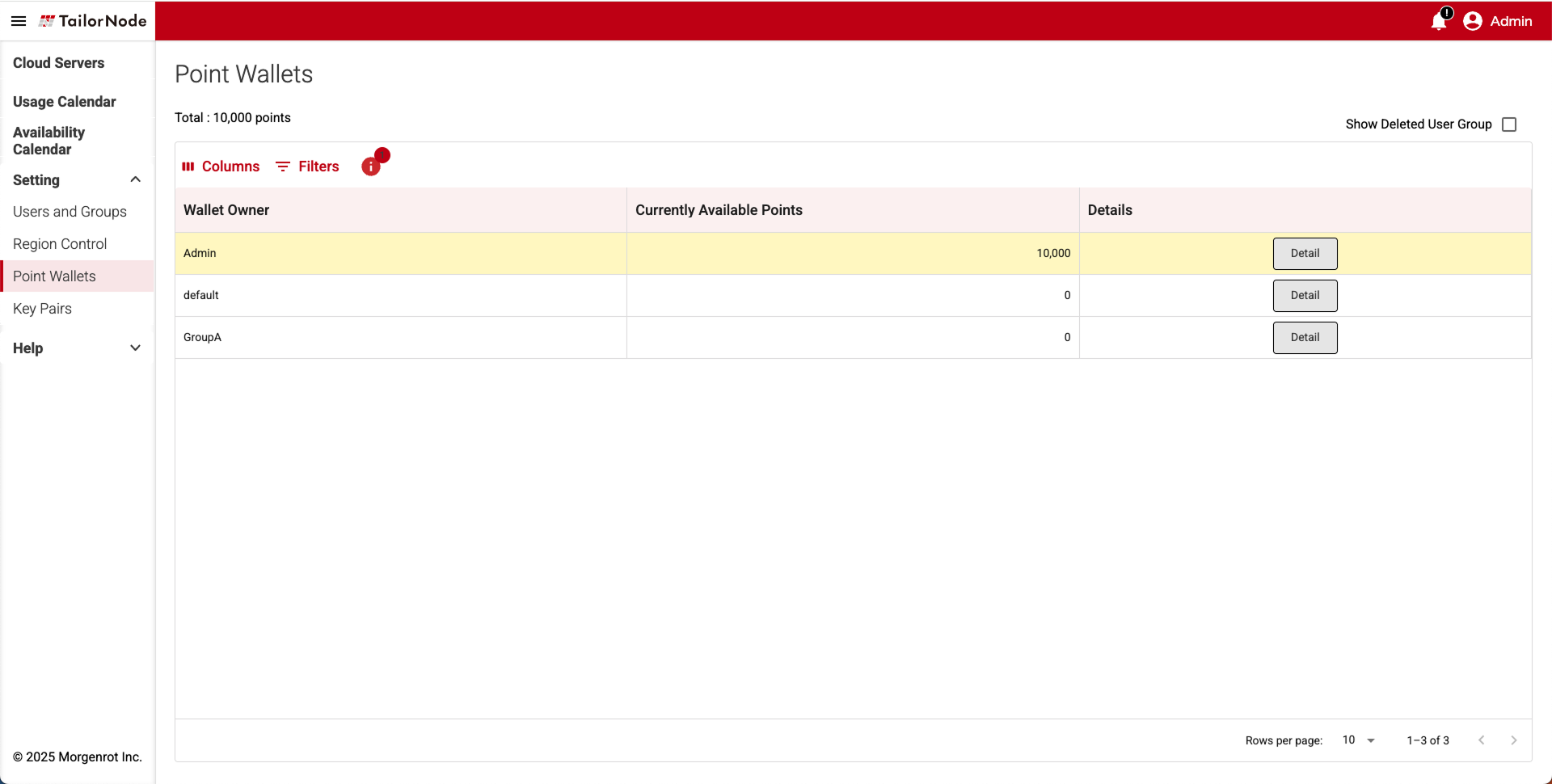
| 項目 | 説明 |
|---|---|
| Wallet Owner | ウォレットの所有者 管理者ウォレット(Admin)または各ユーザーグループのいずれかが表示されます |
| Currently Available Points | 現在ウォレットに保有されているポイント数 マイナスにはなりません |
| Details | [Detail]ボタン ウォレットの詳細を表示します |
ウォレットの[Detail]ボタンをクリックすると、【Wallet Detail】画面が表示され、該当ウォレットのポイント移動履歴などの詳細情報を確認できます。
【Wallet Detail】画面では、次の情報が表示されます。- 画面上部に Wallet Detail:(ウォレット名)、Balance:(ポイント残高)、[Point Transfer]ボタン の 3 項目が表示されます。
- 画面下部には、過去のポイント移動に関する履歴一覧が表示されます。
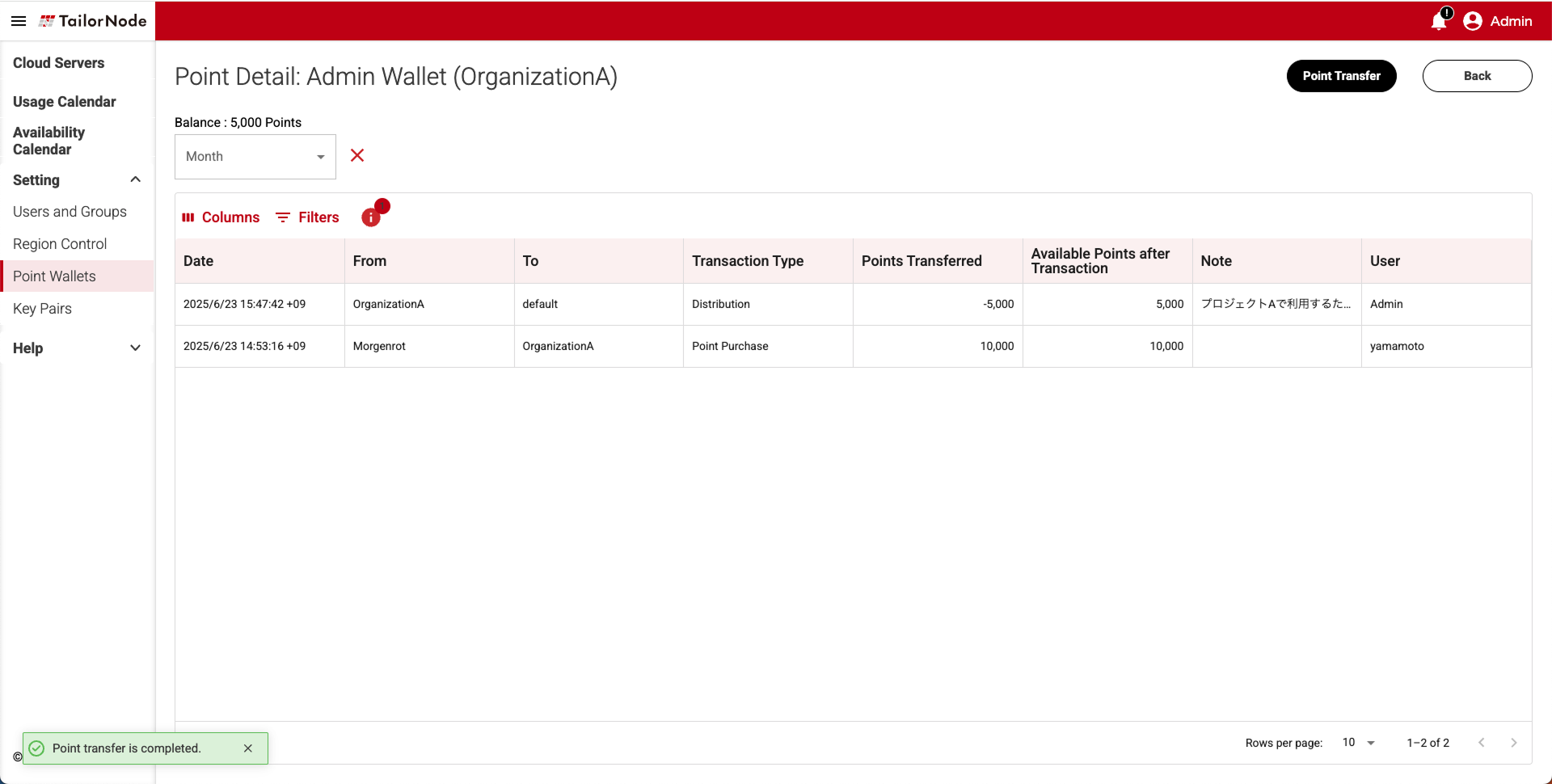
履歴一覧には、以下の項目が表示されます。
| 項目 | 説明 |
|---|---|
| Date | ポイントの移動処理 支払いまたは受け取りが行われた日時が表示されます |
| From | ポイント送信元 |
| To | ポイント受取先 |
| Transaction Type | 移動の種別 ・Point Purchase(ポイント購入) ・Withdrawal(キャンセルなどによる回収) ・Refund(キャンセルなどによる返還) ・Distribution(管理者ウォレットからユーザーグループウォレットへのポイント移動) ・Reserved(予約によるポイント消費) ・Consumed(起動によるポイント消費) ・Collect back(ユーザーグループウォレットから管理者ウォレットへのポイント移動) ・Point Expired(ポイント有効期限切れによる失効) |
| Points Transferred | 移動ポイント数 |
| Available Points after Transaction | 移動処理後のウォレット内ポイント残高 |
| Notes | 備考欄 |
| User | 移動処理の実行者 Point Purchase は弊社、それ以外は実際に操作した管理者名が表示されます |
TIPS!
- ログインサーバーや計算サーバーを予約すると「Reserved」として履歴に表示されます。
- 利用開始時刻になるとサーバーが起動し、「Reserved」は「Consumed」に更新されます。
2. ウォレット間でのポイントの移動
ウォレット間でポイントを移動する手順について説明します。
NOTICE!
初期ポイントは管理者ウォレットに付与されています。
ログインサーバーや計算サーバーの予約・利用には、対象となるユーザーグループウォレットにポイントが必要なため、利用前に管理者ウォレットからポイントを移動してください。
2.1 ポイントの移動手順
管理者は、管理者ウォレットから任意のユーザーグループウォレットへポイントを移動することができます。
【Point Wallets】画面の一覧から「Admin Wallet 」の [Detail]ボタンをクリックします。
【Wallet Detail】画面右上の[Point Transfer]ボタンをクリックします。
【Point Transfer】のポップアップ画面が表示されるので、必要事項を入力します。
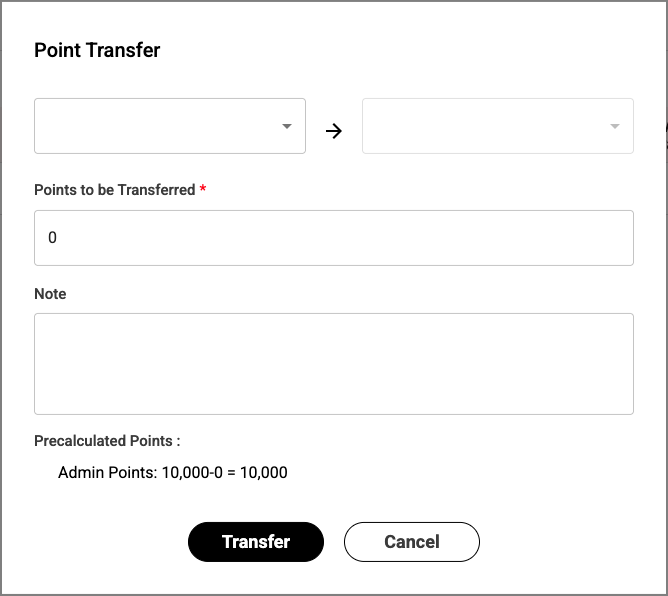
【Point Transfer】のポップアップ画面では、次の入力欄が表示されます。
| 項目 | 説明 |
|---|---|
| Point Transfer | 「ポイント移動元 → 移動先」の形式で入力 |
| Points to be Transferred | 移動するポイント数を入力(マイナス値不可) |
| Notes | 備考を入力 記入した内容は履歴に表示されます |
| Precalculated Points | 移動後の残高(移動元・移動先)を事前に表示 「Points to be Transferred」の記入内容に応じて、表示されます |
TIPS!
例:「Adminウォレット」(管理者ウォレット)から「defaultウォレット」へ 5000ポイント移動する場合
Point Transfer Admin → default Points to be Transferred 5000 Notes プロジェクトAで利用するため Precalculated Points Admin Points : 10,000-5,000 = 5,000
default Points : 0+5,000 = 5,000
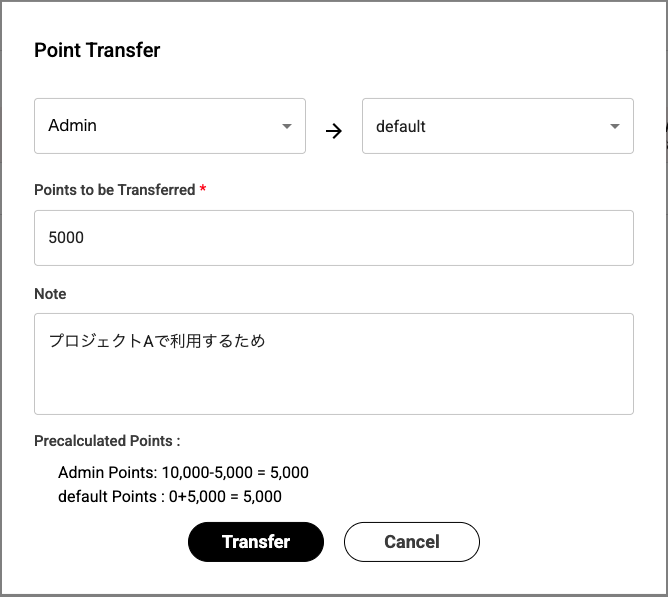
入力内容を確認し、[Transfer]ボタンをクリックします。
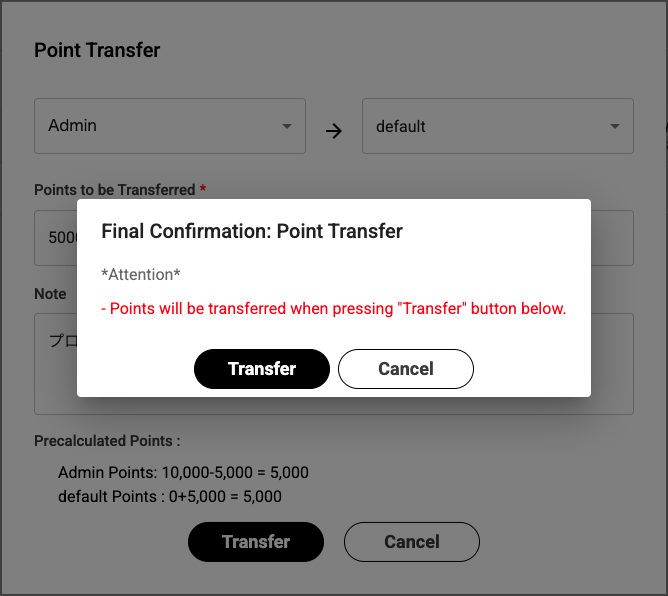
【Final Confirmation: Point Transfer】のポップアップ画面が表示されます。
注意事項を確認後、問題がなければ[Transfer]ボタンをクリックし、移動処理を実行します。
2.2 移動結果の確認
移動処理が完了すると、元の【Wallet Detail】画面に戻ります。
上のTIPSであげた例の場合、
- 履歴一覧に、今回のポイント移動に関するトランザクションが新たに追加され、「Distribution(管理者→ユーザーグループ)」の種別として表示されます。
- 管理者ウォレット側では「Points Transferred」に -5000、ユーザーグループウォレット側では 5000 と表示されます。
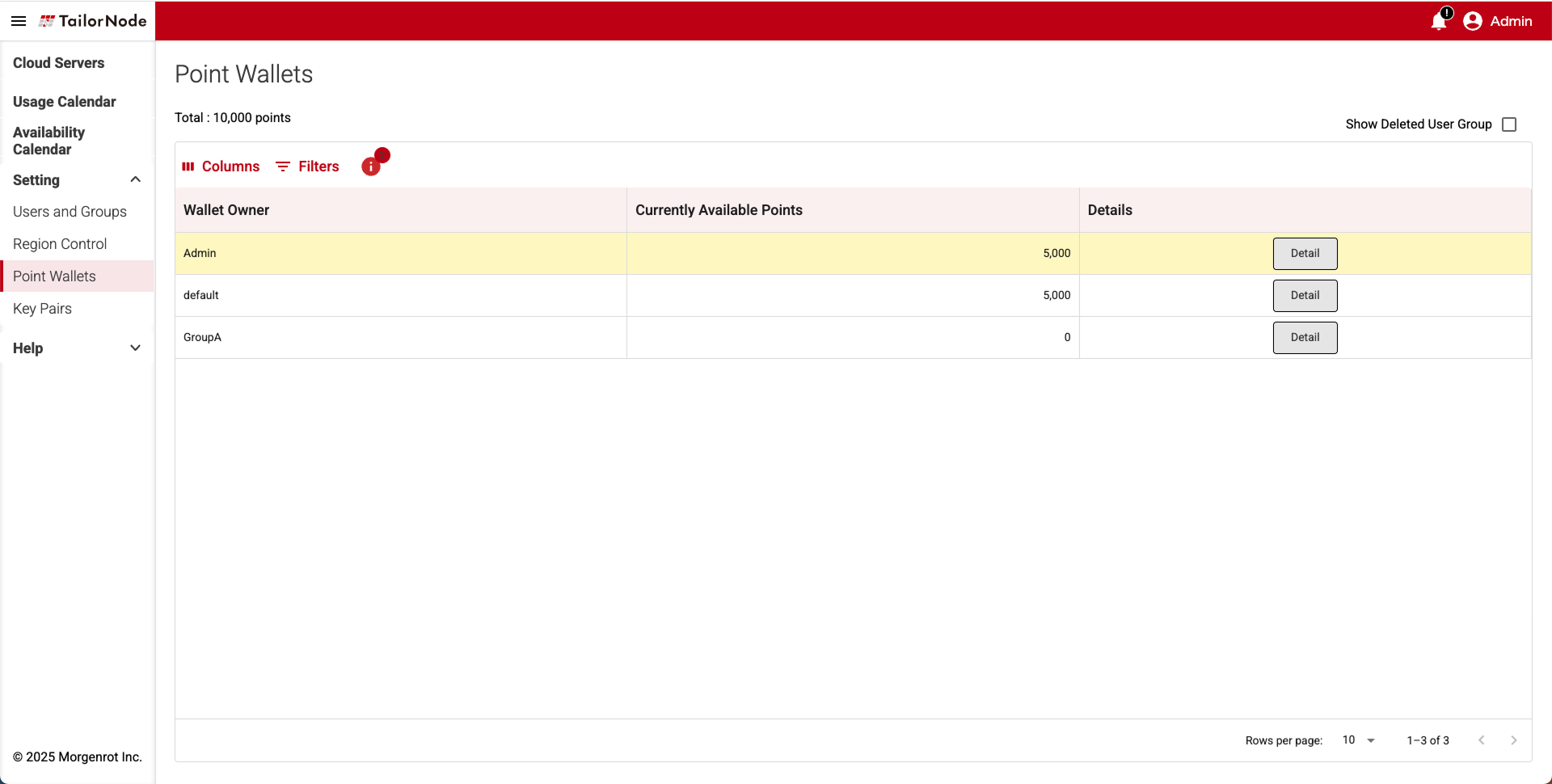
また、【Point Wallets】画面からは、Admin と default 各ウォレットのポイント残高(例:Admin 5,000 / default 5,000)が変更されていることを確認できます。
TIPS!
ポイントやウォレットの運用条件につきましては、ポイントとウォレットについて を参照ください。